
联机教程
局域网联机
- 主机在游戏内点击对局域网开放
- 客机确保和好友在同一局域网内,在
多人游戏中选择对应房间,点击加入服务器即可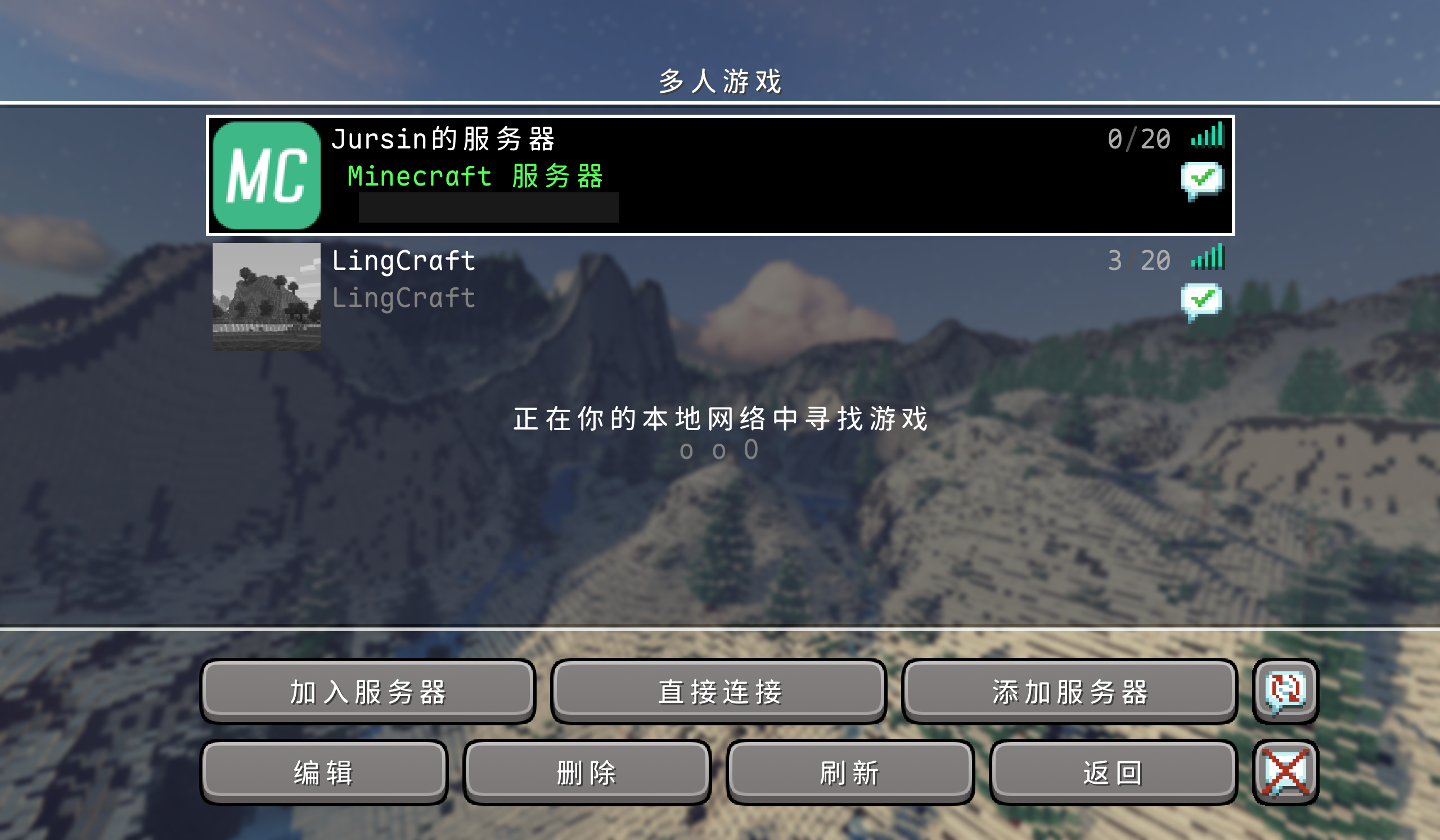
内网穿透联机
在游戏内对局域网开放
- 在存档中点击
对局域网开放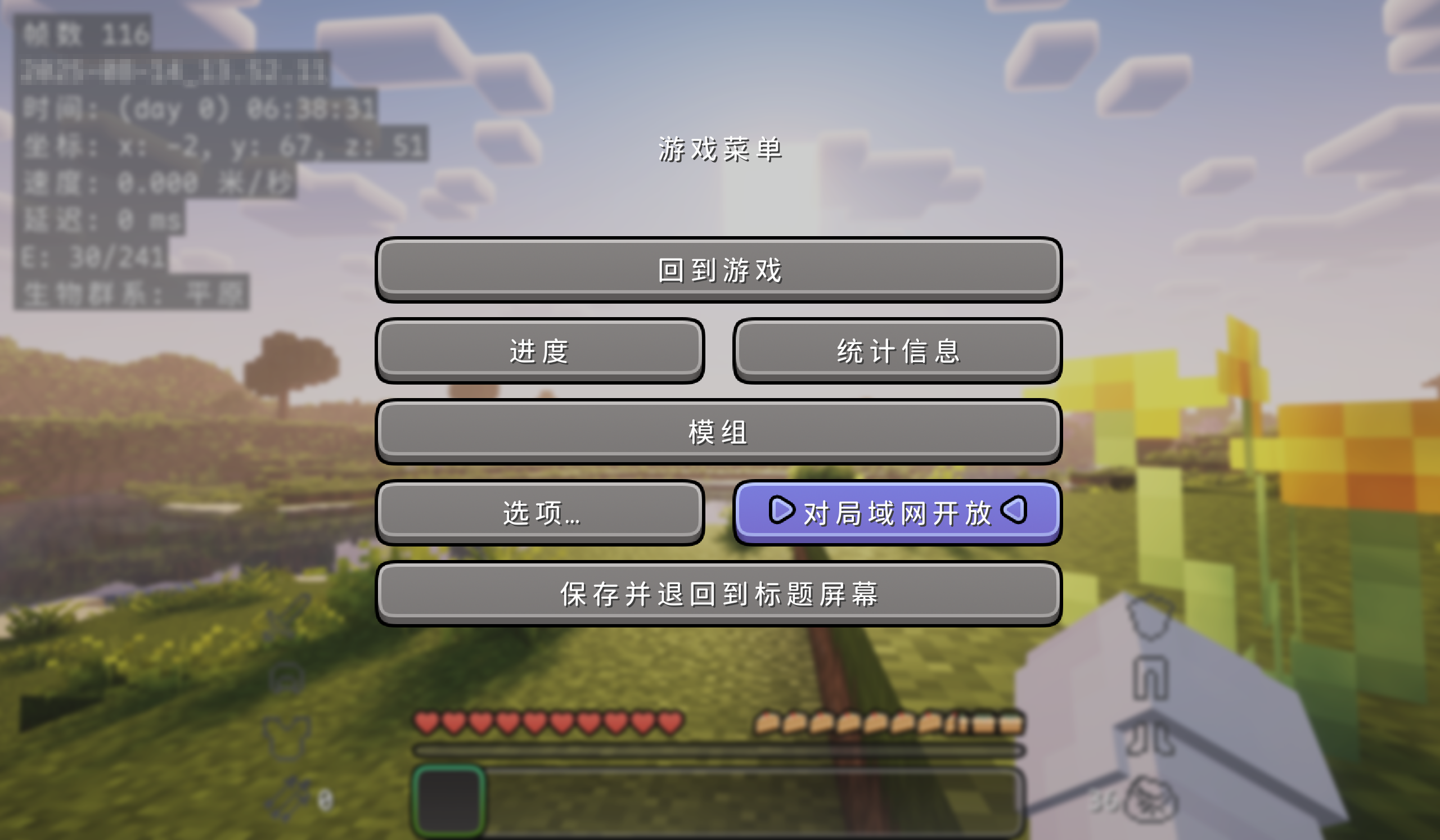
- 设置局域网游戏
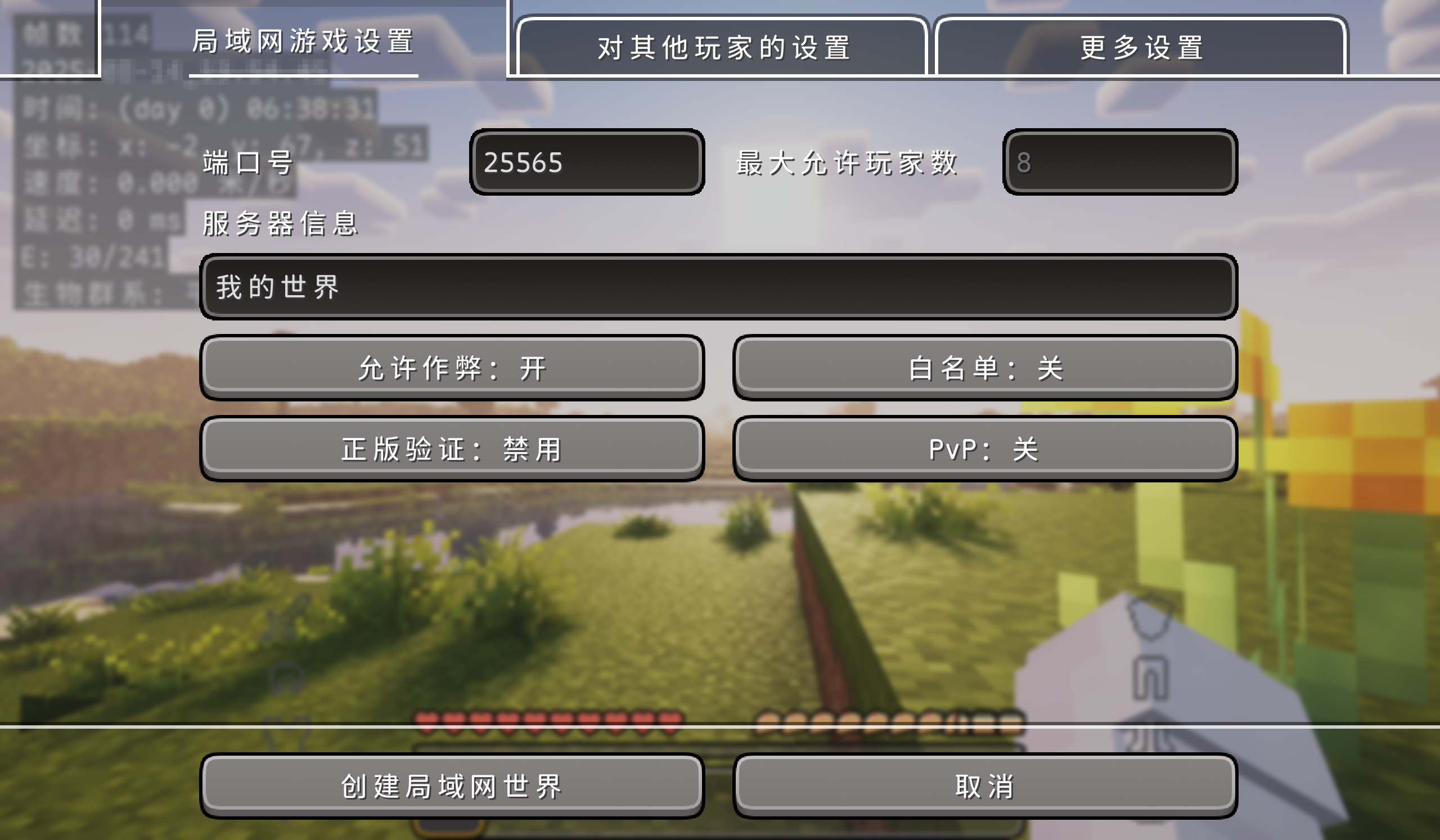
提示
上述是通过模组 [更高级联机设置] LAN World Plug-n-Play 实现的更多联机设置
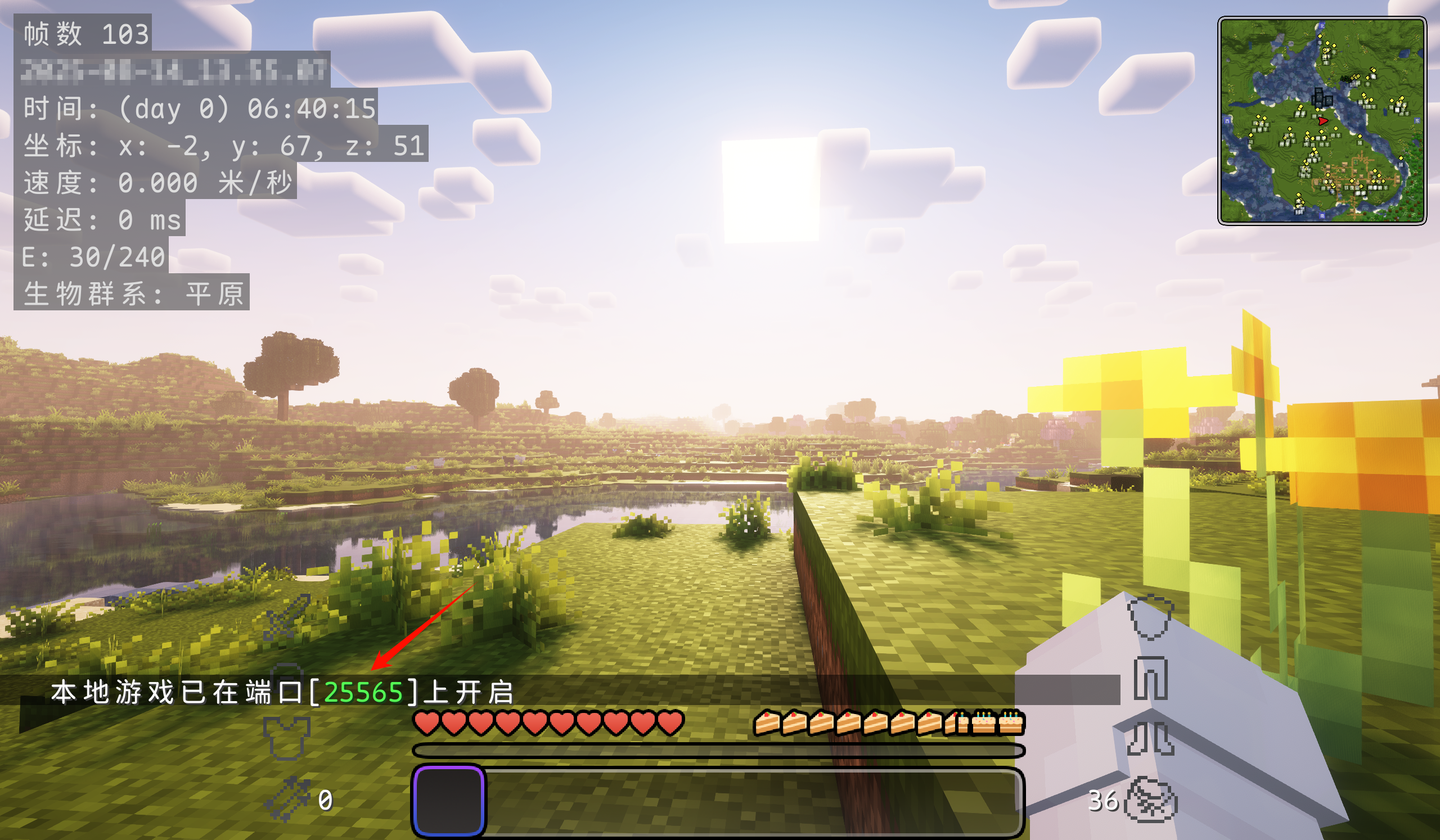
- 聊天框将显示端口开放信息
通过  NetPlus
仅支持 Windows 端
注册账号后进入主界面
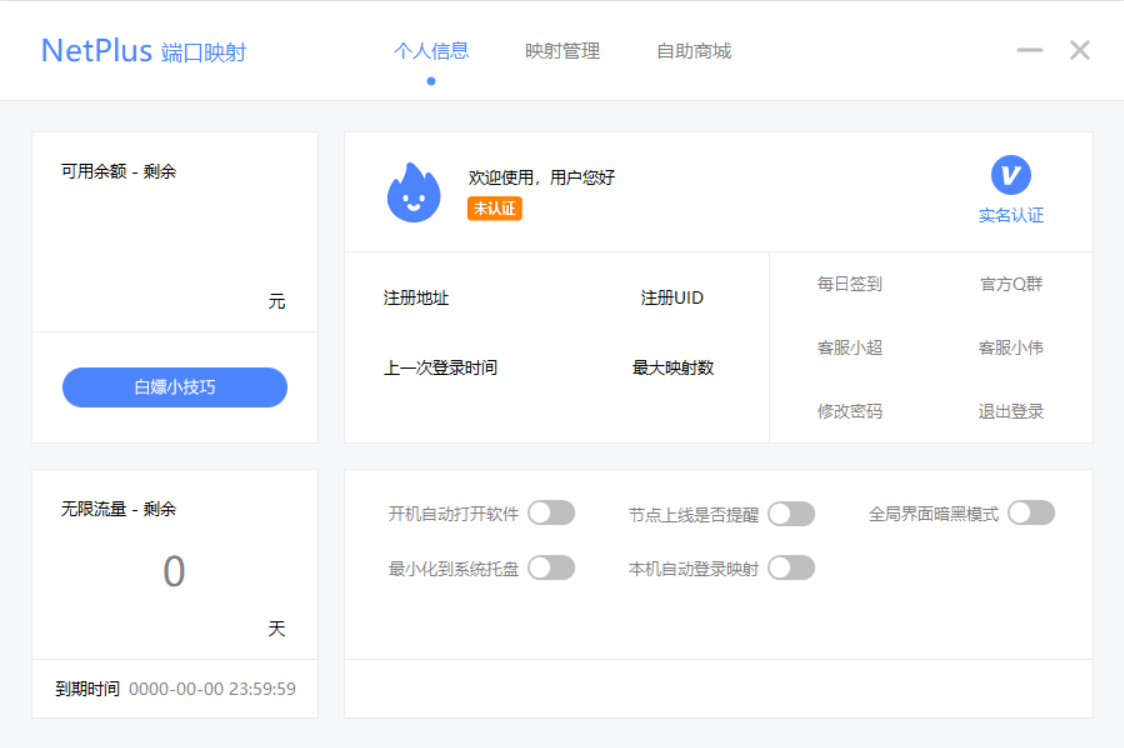
点击
每日签到可随机获得 0.1-0.3 元余额点击
映射管理,选择任意一个映射,点击设置;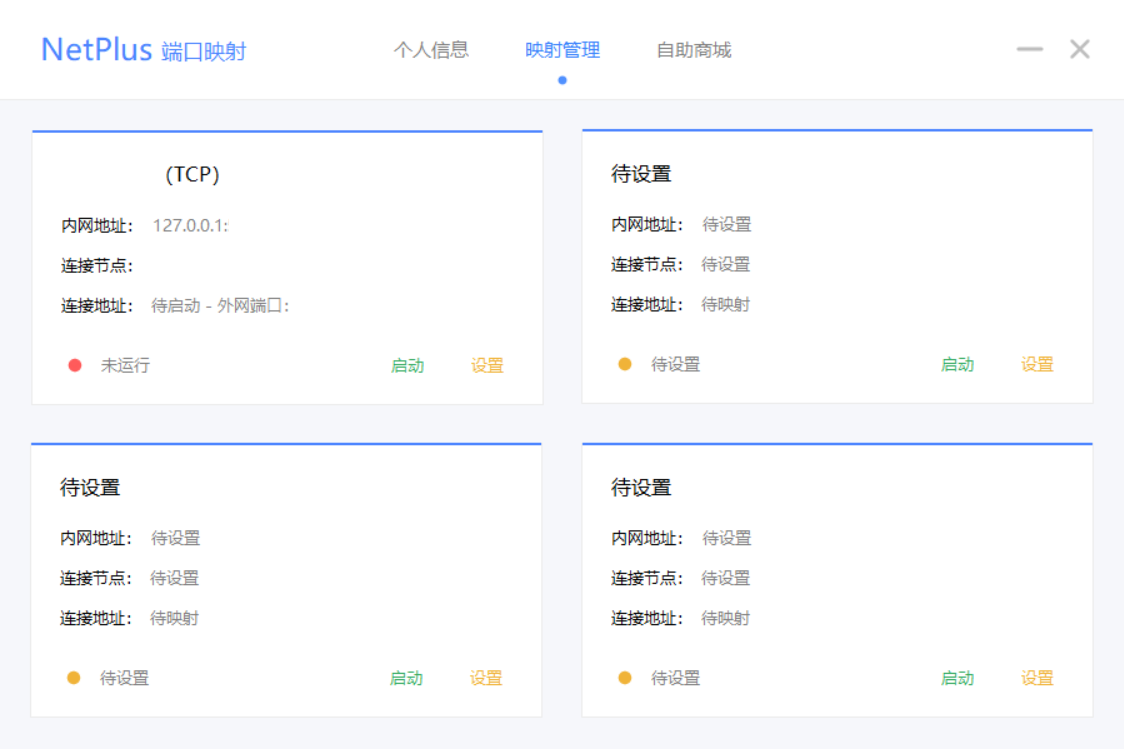
按以下表格填写
映射
协议映射
名称选择地区 内网地址 内网端口 外网端口 默认 TCP自行填写 选择延迟最低的一项 127.0.0.1 默认的 25565或online自定义端口点击随机 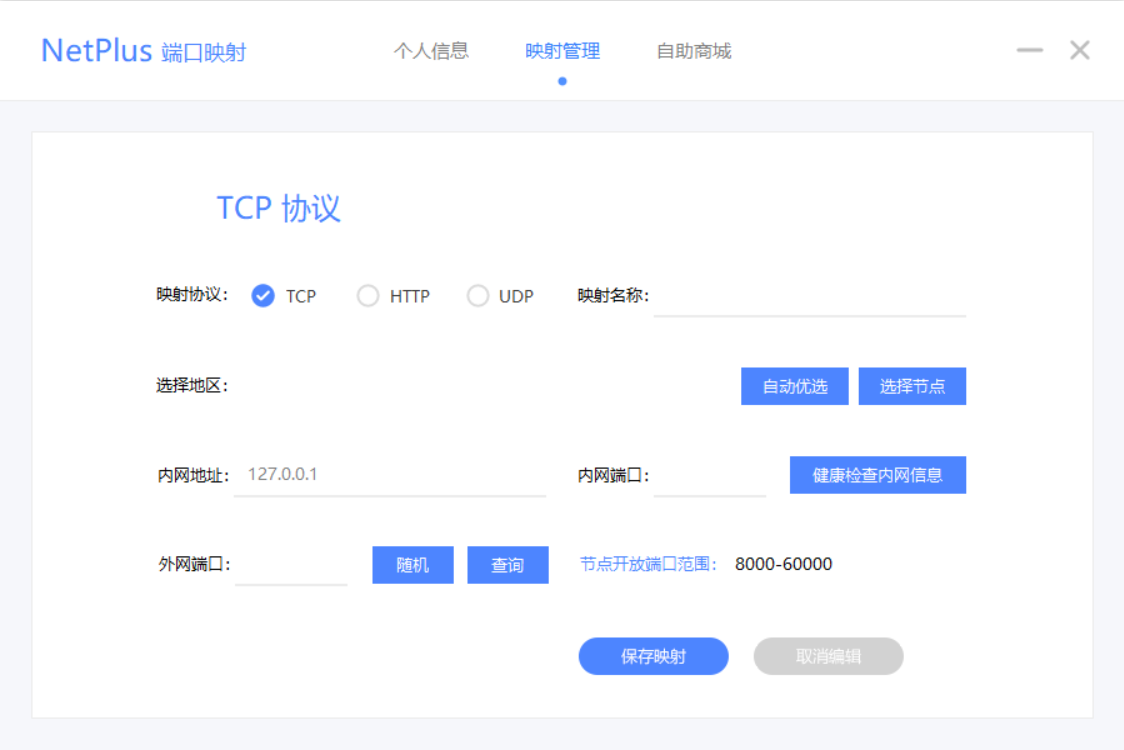
然后
保存映射返回映射管理后,点击
启动,点击复制连接地址,分享给好友好友通过复制的连接地址在
多人游戏中加入服务器
通过  Sakura Frp | 樱花内网穿透
主流平台均支持
- 注册账号后进入首页
- 点击
用户-实名认证,根据提示支付认证费用并完成实名认证 (需年满18周岁)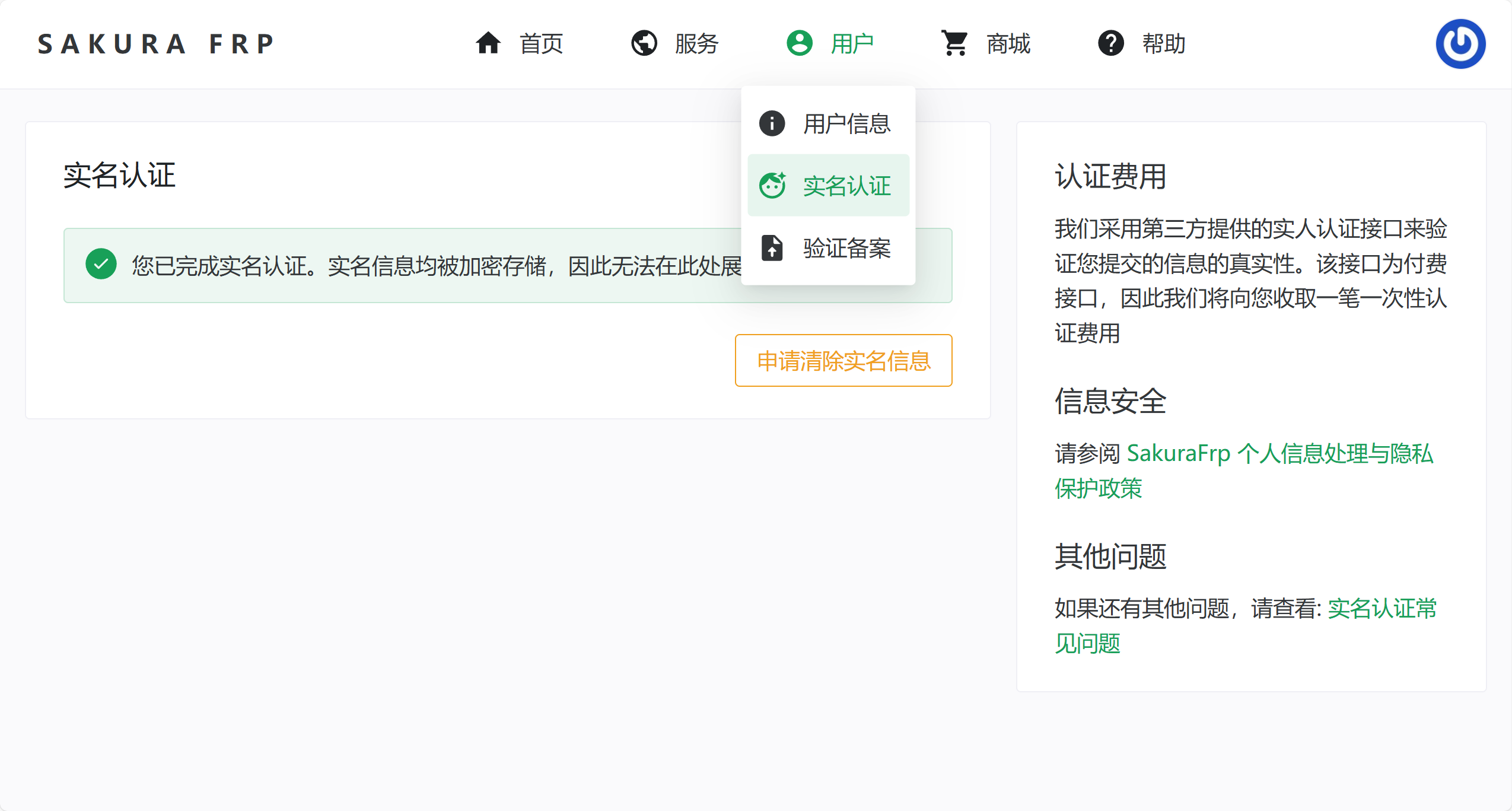
- 点击
服务-隧道列表,点击创建隧道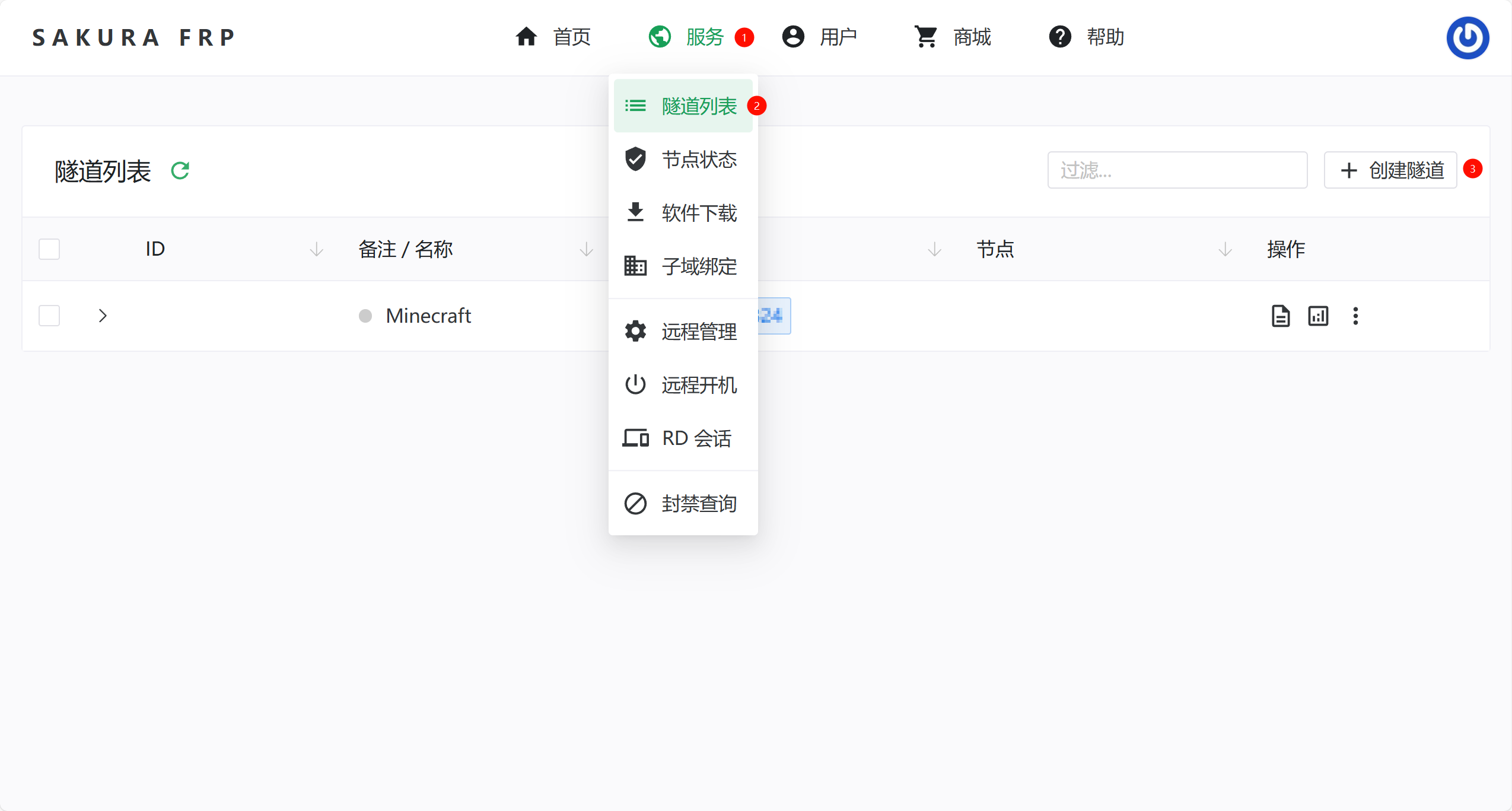
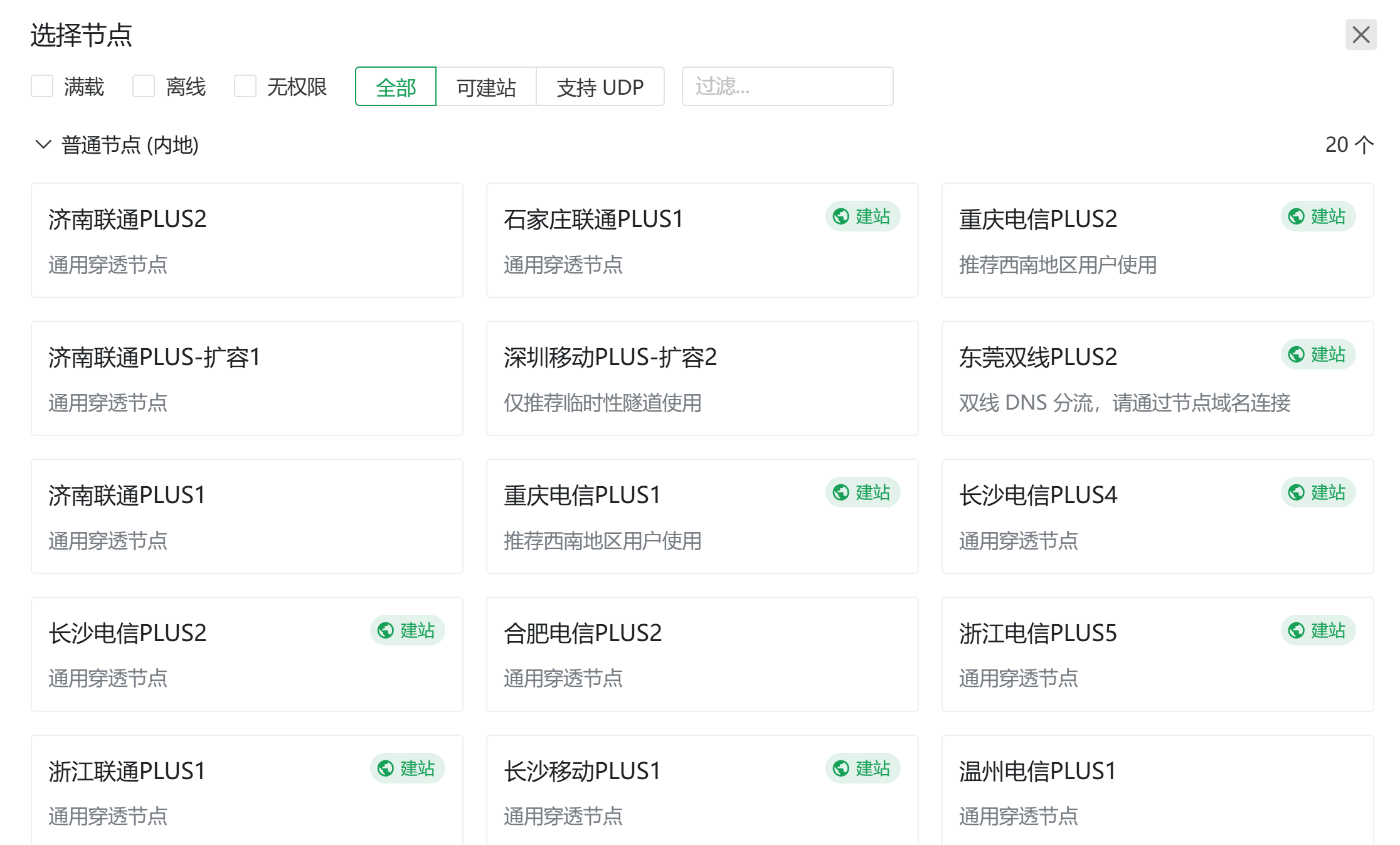
- 选择节点
- 填写隧道信息
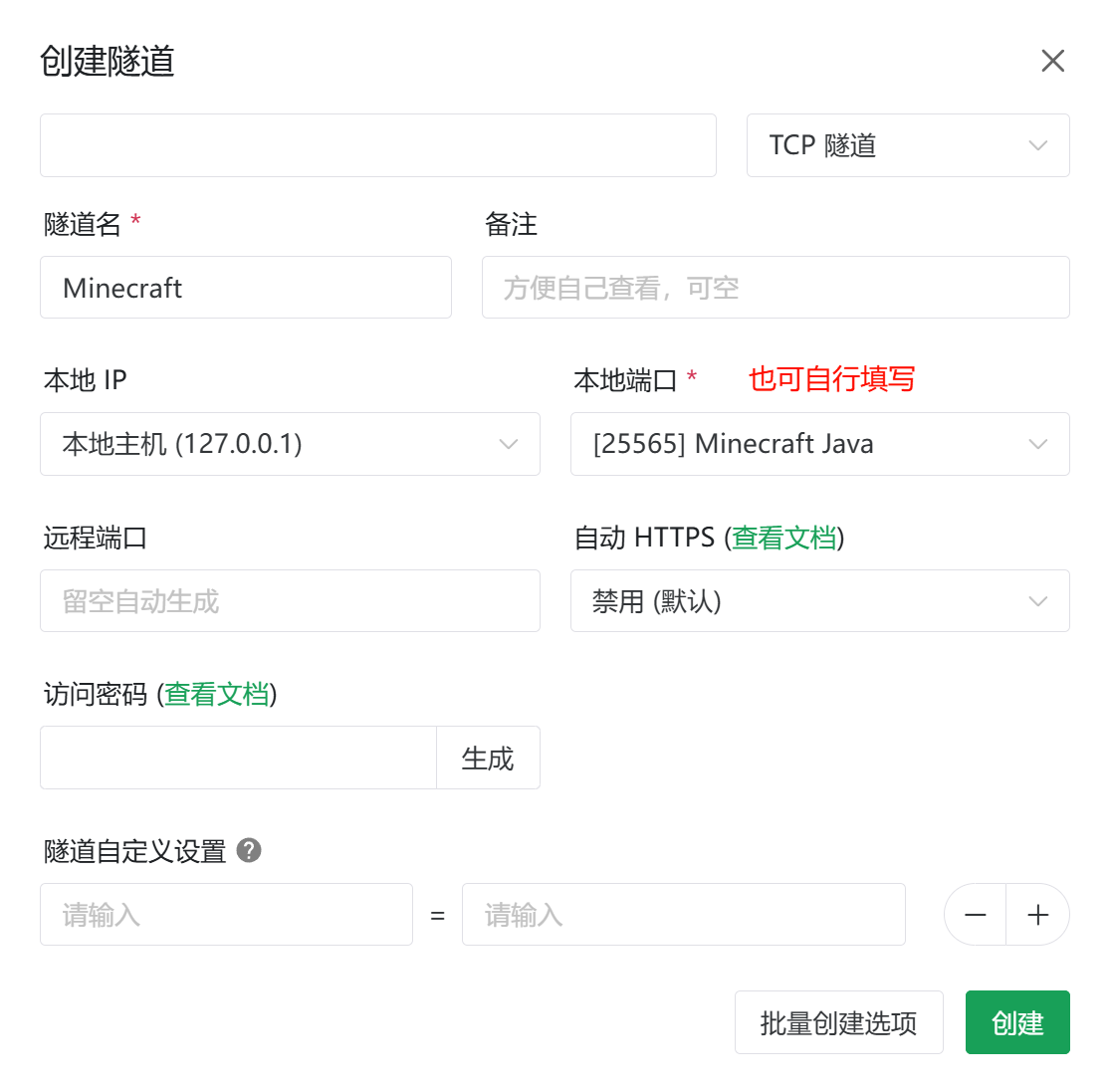
本地端口可选择 Minecraft Java 版默认端口
25565,也可以填写自定义端口,保证与游戏内聊天框显示的端口号一致即可。 - 点击
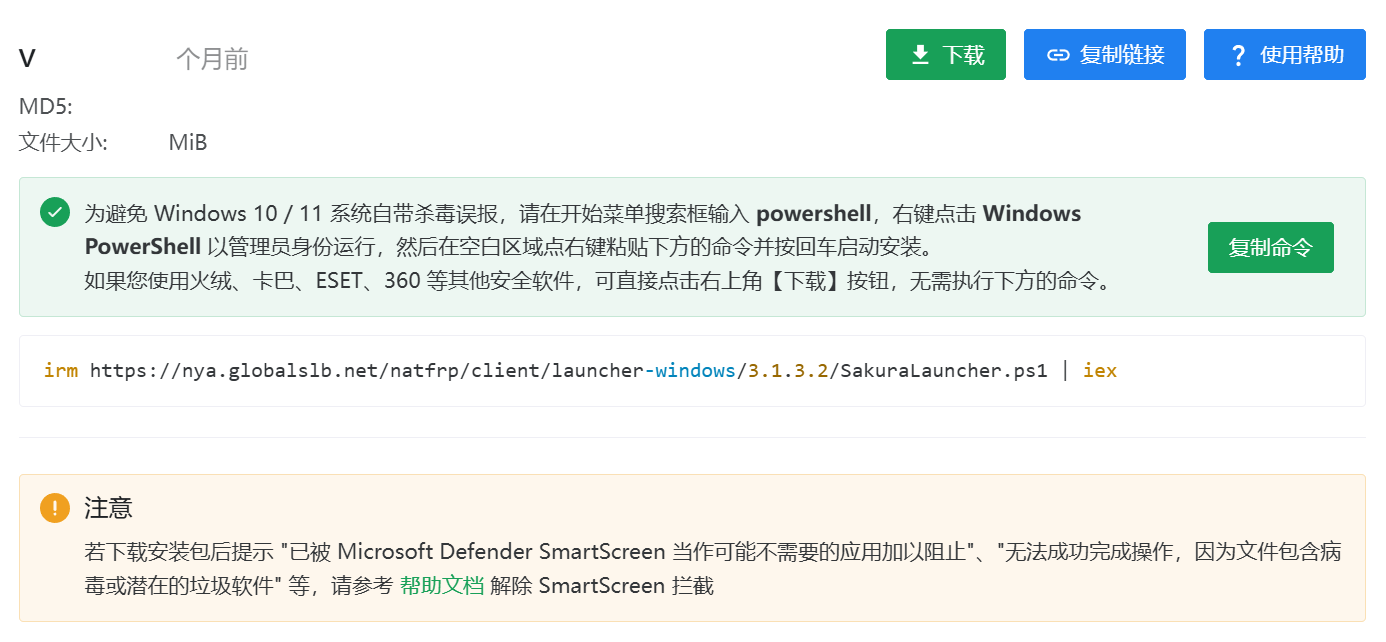
服务-软件下载,下载对应的客户端软件并安装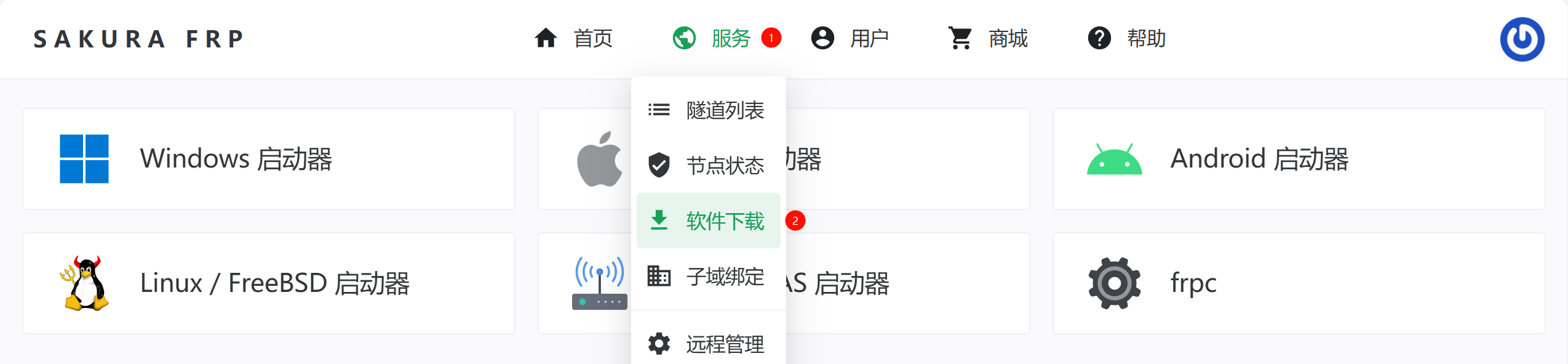
对于 Windows 端为避免系统误报,需按照网页提示将文件加入到白名单
- 回到网站首页,点击
复制访问密钥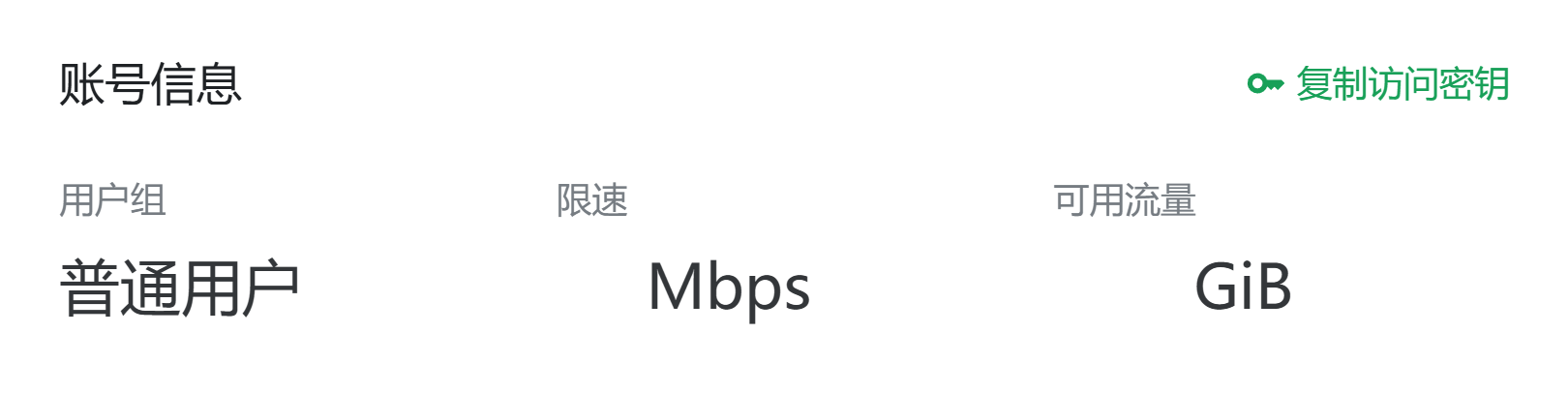
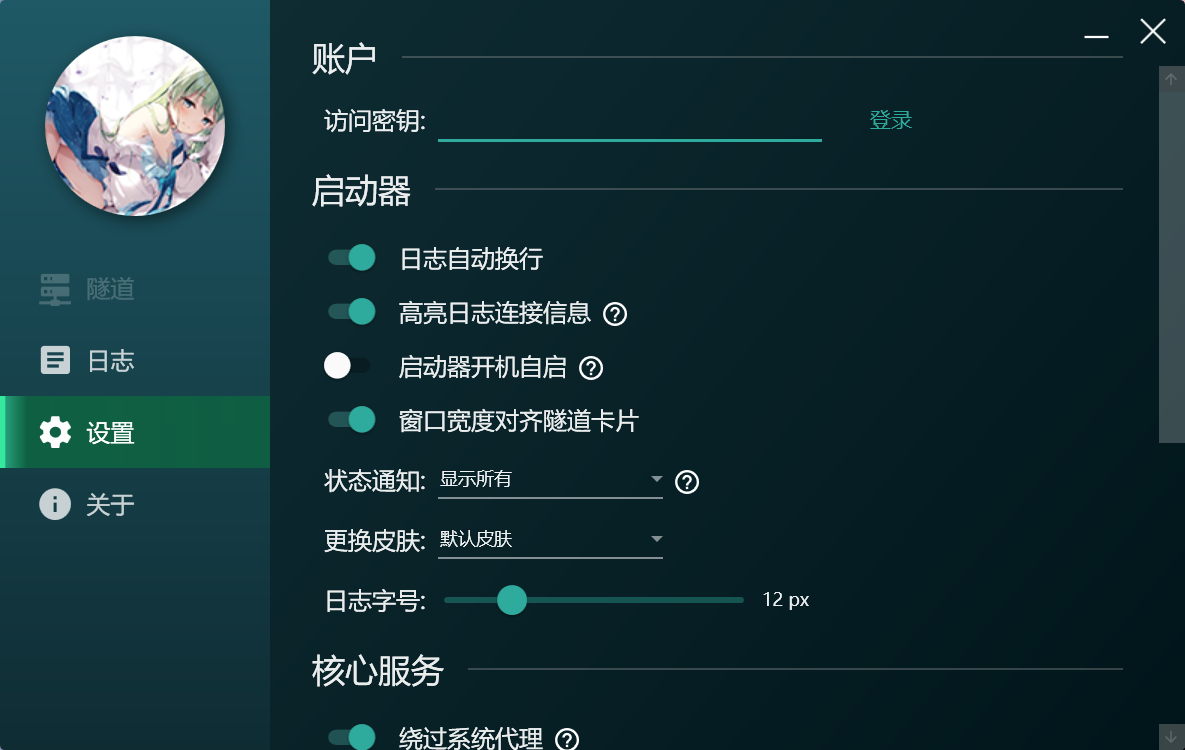
- 打开客户端软件,粘贴访问密钥并点击登录Windows
 Android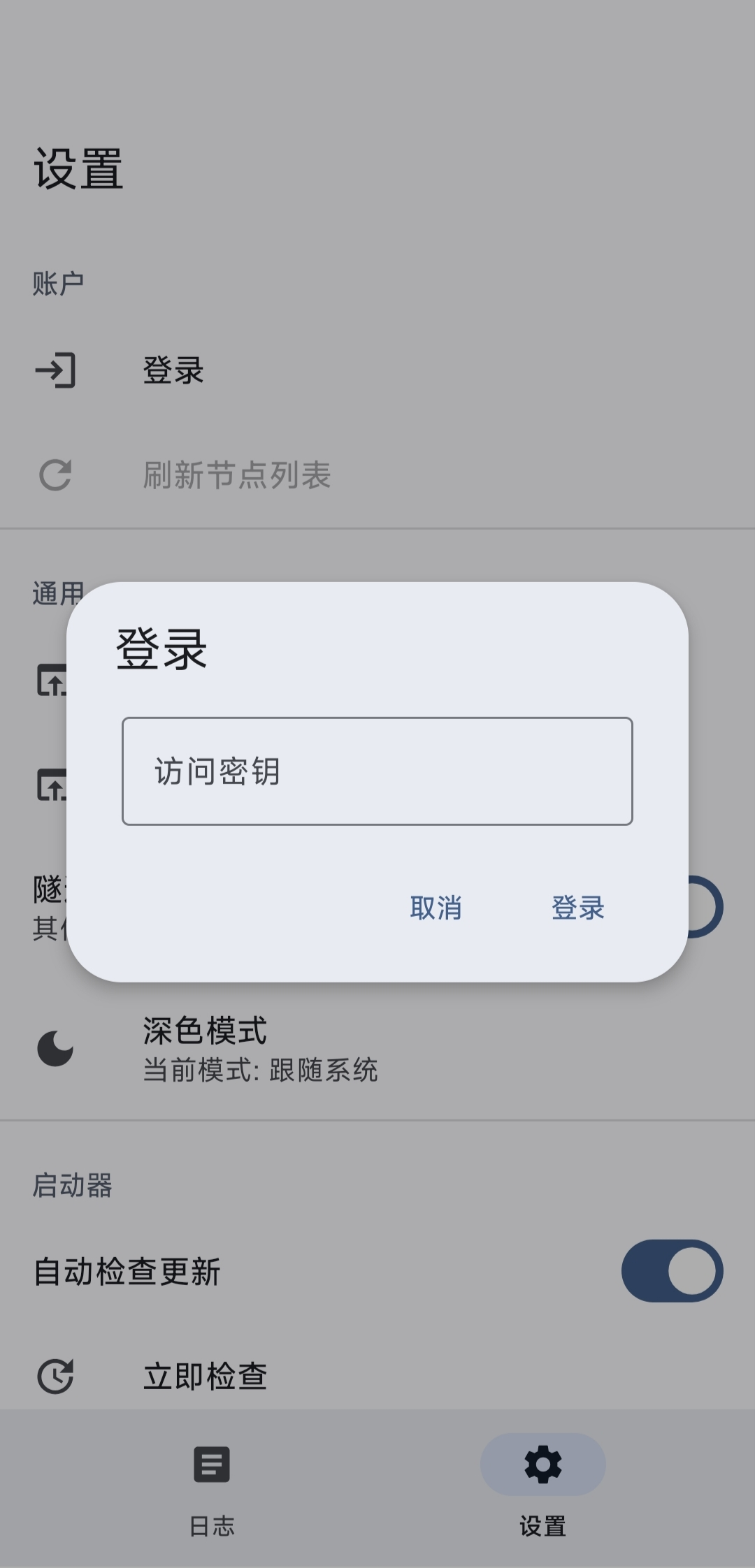
- 点击
隧道,开启创建的隧道Windows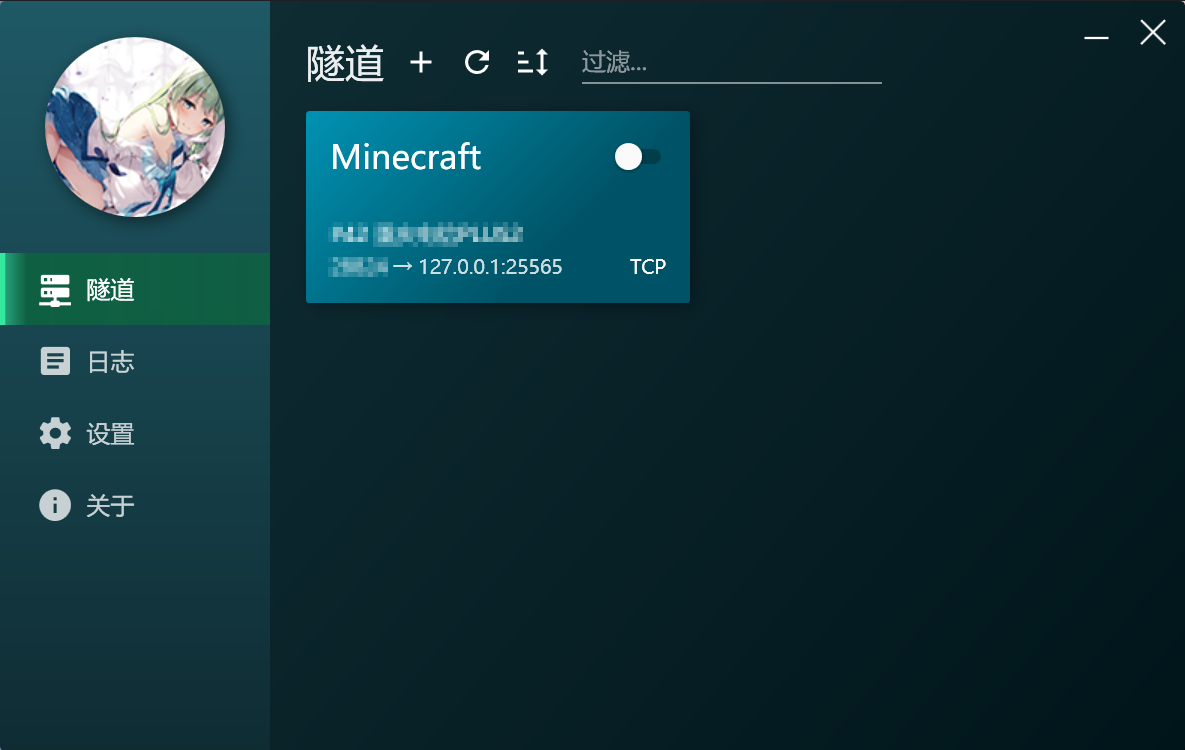 Android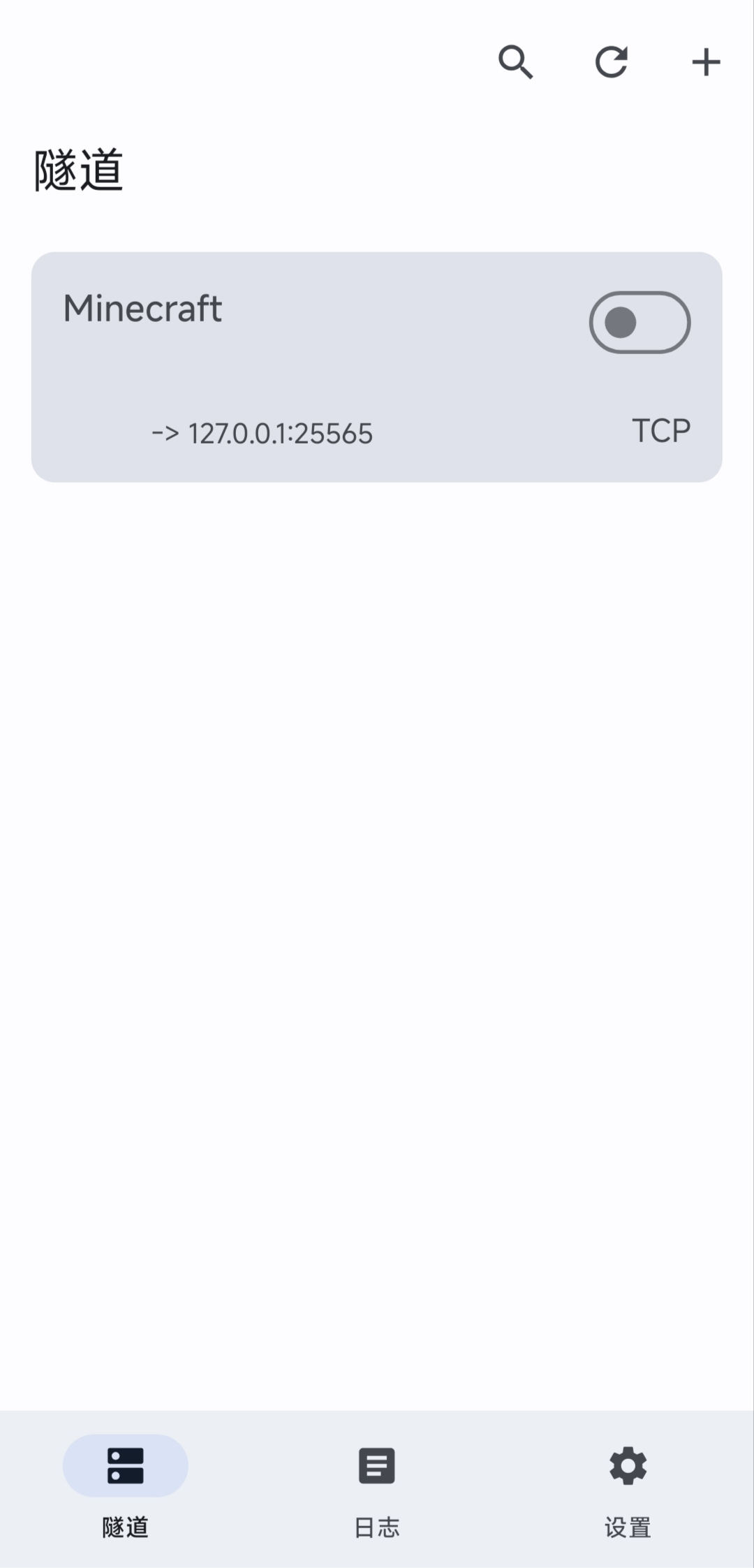
- 点击日志,找到
使用 >>frp-xxx.com:xxxxx<< 连接到你的隧道的提示,客机在多人游戏中使用这个连接地址来加入游戏也可使用子域绑定隧道
IPv6 联机
- 主机在游戏内点击对局域网开放
- 通过 IPv6地址查询 网站查询 IPv6 地址
- 或通过终端查询 IPv6 地址:
- 打开 Windows PowerShell,输入以下内容并回车:
ipconfig - 查看输出内容该字段后地址即为 IPv6 地址
Wireless LAN adapter WLAN:
   Temporary IPv6 Address: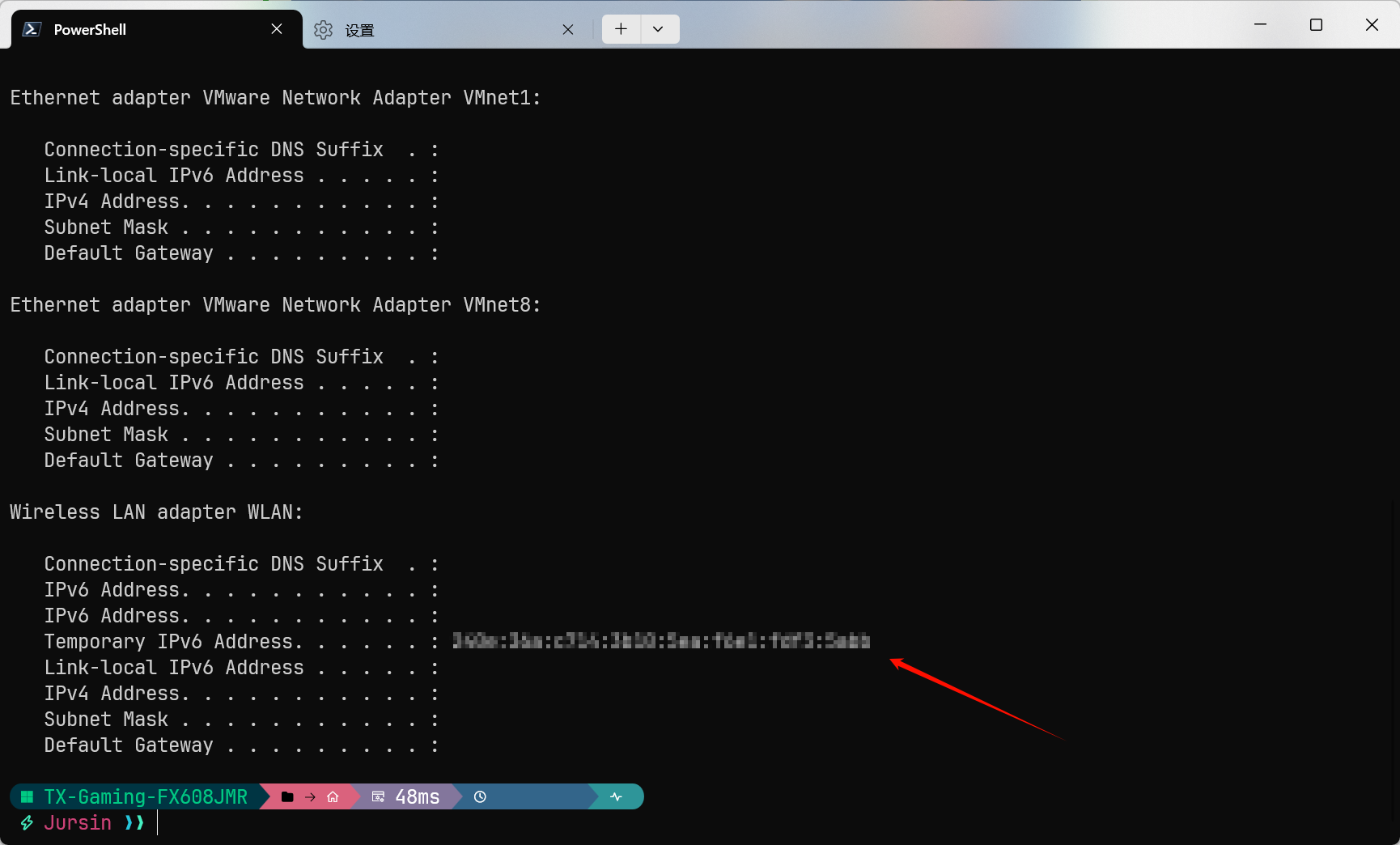
- 打开 Windows PowerShell,输入以下内容并回车:
- 客机点击游戏内
多人游戏,通过连接地址[IPv6 地址]:端口号加入服务器
服务器联机
- 搭建好服务器后,将服务器地址分享给好友
- 好友将服务器地址复制后,点击游戏内
多人游戏,点击添加服务器并粘贴地址,保存到列表后进入;或点击直接连接,粘贴地址后加入服务器
